
Miembros VIP
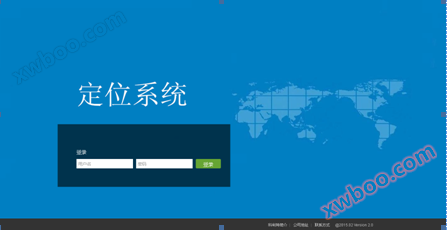
Plataforma del sistema de posicionamiento del personal y los vehículos
Introducción funcional 1. información de alarma 2. información del equipo 3. modificar la contraseña 4. informe de trayectoria 5. monitoreo en línea 6
Detalles del producto
Funciones
1. información de alarma 2. información del equipo 3. modificar la contraseña 4. informe de trayectoria 5. monitoreo en línea 6. mapa predeterminado 7. distinción de roles 8. estadísticas de número de personas 9. transmisión de voz 9. configuración de la información de alarma 10. alarma principal 11. reproducción de trayectoria 12. estadísticas de trayectoria 13. área de configuración por lotes 14. función de Asistencia 15. función de posicionamiento interior 16. sistema de salida.
1. información de alarma
Muestra la información de alarma de cualquier dispositivo bajo este usuario.Haga clic en la localización de la alarma para ver la ubicación donde se produjo la alarma.
Seleccione cualquier mensaje de alarma (si la alarma estática durante mucho tiempo no puede ver la posición de la alarma, la longitud y latitud son 0)Haga clic en la localización de la alarma para ver la ubicación donde se produjo la alarma.

2. información sobre el equipo
La barra de información del dispositivo puede mostrar toda la información del dispositivo bajo el usuario actual: número de registro del dispositivo, número del dispositivo, área a la que pertenece, línea a la que pertenece, número vinculado, nombre.

3. modificar la contraseña
Introduzca la contraseña Antigua y la nueva, y haga clic en enviar.
4. informe de trayectoria

5. monitoreo en línea

El monitoreo en línea tiene tres mapas para cambiar de navegación: Baidu maps, Google maps, tianmaps (actualmente solo Baidu está disponible)
1) haga clic en el pequeño triángulo frente a la línea para mostrar todos los dispositivos de este usuario bajo esta línea.
2) marque el número de dispositivo correspondiente para suscribirse al dispositivo, rastree y localice la ubicación actual del dispositivo en el mapa, y la barra de información del dispositivo muestra si la información específica del dispositivo está en línea.
3) cuando no se marca, el dispositivo en el mapa desaparece.
4)El icono de Estado en línea es de color y el icono de Estado fuera de línea es gris.
5) batería: habrá una pantalla de batería en la información del Personal.

6. configuración predeterminada del mapa
La función de esta función es que el mapa se puede presentar de acuerdo con la ubicación geográfica y la escala establecidas por el usuario en el momento del inicio del software.

7. distinción de roles
Esta función se utiliza para representar diferentes puestos con diferentes iconos, como Los representantes son los gerentes,
 En nombre del personal de construcción.
8. transmisión de voz
Esta función se limita a soportar el uso de dispositivos de transmisión de voz.:

9. configuración de la información de alarma
(1) Haga clic en "alerta"
(2) Marque "despliegue", si necesita un aviso de página web, marque "aviso de página web", complete la configuración y haga clic en "enviar"
10. principales alarmas
Sin alarma: si el personal no regula el uso de cascos de seguridad, se producirá una alarma sin usar, que se producirá cada tres a cinco minutos, como se muestra en la imagen.

Alarma interregional: después de la distribución y configuración del área, si se genera una alarma, la esquina inferior derecha de la página web indica un mensaje de alarma, mientras que la página web tiene un sonido y el icono se vuelve rojo. Como se muestra en la imagen:
11. reproducción de trayectoria
Haga clic en el dispositivo en el mapa, haga clic en "reproducción" o haga clic directamente en "reproducción de trayectoria" en la navegación de la función;
(1)Seleccione el dispositivo para reproducir la trayectoria
(2)Seleccionar el tiempo de inicio y parada de la reproducción de la trayectoria
(3)Haga clic en la consulta de trayectoria, y la siguiente imagen aparecerá después de la consulta.

Puede hacer clic en las teclas de función "inicio", "pausa", "reproducción", "trayectoria clara" y "velocidad de reproducción" de acuerdo con su situación personal; Si el dispositivo seleccionado no tiene ninguna trayectoria dentro del tiempo de inicio y parada, habrá una ventana de recordatorio en la parte inferior derecha de la interfaz, que indicará: "no hay datos de trayectoria dentro del intervalo de tiempo";
Nota: el tiempo de trayectoria de la consulta solo se puede consultar24Datos en horas, más24Las horas no se consultan.
12. estadísticas de trayectoria
En la esquina inferior izquierda de la página donde se reproduce la trayectoria hay contenido como se muestra en la siguiente imagen.:
Al mismo tiempo, también hay una función de generación de informes estadísticos de trayectoria:
(1) abre la página de reproducción de trayectoria(2) Introduzca el tiempo de inicio y fin a consultar(3) Haga clic en "informe excel"(4) generadode ExcelEl formulario se abre o se guarda.
Los usuarios también pueden optar por consultar la información del informe de trayectoria del personal bajo todo el equipo para lograr una gestión unificada del equipo.
13. Área de configuración por lotes
1. haga clic en el área de configuración por lotes en la esquina superior derecha del mapa.
2. seleccione la forma del área de pintura, como se muestra en la siguiente imagen:
3. después de dibujar el área, haga clic en el área para configurar, como se muestra en la siguiente imagen.
14. función de asistencia
Tiene las siguientes funciones:
1) establecer el tiempo de asistencia personal
2) consultar el tiempo de asistencia personal
3)Establecer el tiempo de asistencia por lotes por equipo
4) establecer el tiempo de asistencia por lotes de acuerdo con la cuenta
5) Consulta la información de asistencia entrando y saliendo del área
6) método de alarma de registro para consultar la información de asistencia
7) asistencia en equipoExcelenciaEstadísticas de la tabla
8)Asistencia personalExcelenciaEstadísticas de la tabla
15. función estadística interior
Tiene las siguientes funciones:
1)Monitoreo en tiempo real
① desde el sexto piso hasta el primer piso, desde el primer piso hasta el sexto piso.


(las imágenes se muestran caminando a cada piso específico)
② caminar por el pasillo


③ entrar en la habitación 1, entrar en la habitación 3


2) cambio de piso
Haga clic en el mapa para cambiar el piso izquierdoBotón [piso] en,El mapa mostrará el mapa del piso correspondiente.

3) estadísticas de pisos (ver el número de personas en línea en los pisos seleccionados y la lista detallada)


16. salida del sistema
Haga clic en la página de inicio de la plataforma. " ", se puede devolver a la interfaz de inicio de sesión.
Consulta en línea
-
Contactos
-
Empresa
-
Teléfono
-
Correo electrónico
-
Wechat
-
Código de verificación
-
Contenido del mensaje
-